Tampilkan postingan dengan label Sistem Operasi Jaringan. Tampilkan semua postingan
Analisis Software & Hardware Pada Windows Server 2008 & Windows 7
0

Tujuan
Pembelajaran
- Memahami sejarah dari Windows Server 2008
- Memahami aplikasi perangkat keras dan lunak diWindows Server 2008 & Windows 7
Konsep
Dasar
Windows Server 2008
Windows Server 2008
Windows
Server 2008 adalah sebuah versi baru Windows Server, yang dirilis pada tanggal
27 Februari 2008. Pada saat pengembangannya, Windows Server memiliki nama kode
“Windows Server Codenamed Longhorn.”
Windows
Server 2008 dibangun di atas beberapa keunggulan teknologi dan keamanan yang
pada awalnya diperkenalkan dengan Windows Vista, dan ditujukan agar bisa lebih
modular secara signifikan, ketimbang pendahulunya, Windows Server 2003.
Windows Server 2008 mendukung sistem klien denganWindows Vista, mirip seperti hubungan antara Windows Server 2003 dan Windows XP. Versi Beta 1 dari sistem server ini pertama kali dikenalkan
pada tanggal 27 Juli 2005, dan
versi Beta 3-nya sudah diumumkan pada tanggal 25 April 2007 yang lalu. Sistem server ini merupakan pengembangan dari
versi sebelumnya yang disebut Windows Server 2003. Windows Server 2008 dibangun
dari kode yang sama seperti Windows Vista; karenanya Windows Server 2008
memiliki arsitektur dan fungsionalitas yang sama dengannya. Karena Windows
Vista, oleh Microsoft, menawarkan kemajuan secara teknis dibandingkan dengan
Windows versi sebelumnya, maka hal-hal yang dimiliki oleh Windows Vista juga
dimiliki oleh Windows Server 2008.
- Spesifikasi Hardware Minimal dan Recommended Windows Server 2008.
Edisi
|
Processor
|
Memori
|
Harddisk
|
Web
|
Min : 1 Ghz
|
Min : 1 GB
|
Min : 10 GB
|
Rec : 2 Ghz keatas
|
Rec : 2 GB keatas
|
Rec : 40 GB keatas
|
|
Standard
|
Min : 1 Ghz
|
Min : 1 GB
|
Min : 10 GB
|
Rec : 2 Ghz keatas
|
Rec : 2 Ghz keatas
|
Rec : 40 GB keatas
|
|
Enterprise
|
Min : 1 Ghz
|
Min : 1 GB
|
Min : 10 GB
|
Rec : 2 Ghz keatas
|
Rec : 2 GB keatas
|
Rec : 40 GB keatas
|
|
Datacenter
|
Min : 1 Ghz
|
Min : 1 GB
|
Min : 10 GB
|
Rec : > 2 Ghz
|
Rec : 2 GB keatas
|
Rec : 40 GB keatas
|
|
Standard Server Core
|
Min : 256 Mhz
|
Min : 500 MB
|
Min : 8 GB
|
Rec : > 1.5 Ghz
|
Rec : > 1 GB
|
Rec : > 30 GB
|
|
Enterprise
Server Core
|
Min : 256 Mhz
|
Min : 500 MB
|
Min : 8 GB
|
Rec : > 1.5 Ghz
|
Rec : > 1 GB
|
Rec : > 30 GB
|
|
Datacenter
Server Core
|
Min : 256 Mhz
|
Min : 500 MB
|
Min : 8 GB
|
Rec : > 1.5 Ghz
|
Rec : > 1 GB
|
Rec : > 30 GB
|
- Spesifikasi Hardware Minimal dan Recommended Windows 7.
Edisi
|
Processor
|
Memori
|
Harddisk
|
Windows 7
|
Min :1 GHz
(32 bit atau
64 bit)
|
RAM 1 GB untuk 32-bit dan RAM 2 GB untuk 64-bit.
|
15 GB untuk 32-bt dan 20 GB untuk 64-bit
|
Rec : > 1
Ghz
|
> 2 GB
|
> 20 GB
|
Daftar Aplikasi Yang Di Butuhkan Oleh Windows
Server 2008 dan Windows 7.
- Daftar Aplikasi yang dibutuhkan oleh Windows Server 2008 :
1.
File Server.
2.
Database
Server.
3.
Printer
Server.
4.
Administrationand
Management Server.
5.
Web Server.
6.
DHCP Server.
7.
Wide Area
Information Server (WAIS).
8.
Mail Server.
9.
Terminal
Server.
- Daftar Aplikasi yang dibutuhkan oleh Windows 7 :
1.
Adobe Reader.
2.
Adobe
Flashplayer.
3.
WinRar/WinZip.
4.
Microsoft
Office.
5.
Antivirus.
6.
Tuneup Utillities.
7.
Web Browser.
8.
VLC Media
Player.
9.
Nero.
KESIMPULAN
Dapat di simpulkan, apa saja yang termasuk kedalam aplikasi software dan
mana yang termasuk hardware dalam Windows Server 2008 dan Windows 7 termasuk
spesifikasi nya.
Instalasi Windows Server 2008 With VirtualBox
4
TUJUAN :








TUJUAN :
- Agar memahami cara install Windows Server 2008 di VirtualBox
- Agar memahami pengertian dari Windows Server 2008.
KONSEP DASAR :
Windows Server 2008 adalah sebuah versi baru Windows Server yang di rilis pada tanggal 27 Februari 2008. Pada saat pengembangannya, Windows Server memiliki nama kode " Windows Server Codenamed Longhorn."
Windows Server 2008 di bangun di atas beberapa keunggulan teknologi dan keamanan yang pada awalnya di perkenalkan dengan Windows Vista, dan di tujukan agar bisa lebih modular secara signifikan ketimbang pendahulunya Windows Server 2003.
KONFIGURASI :
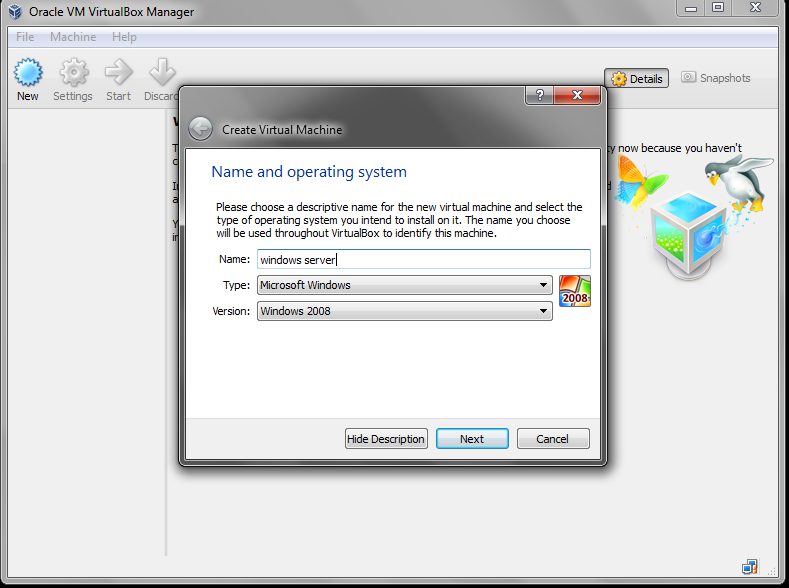
1. Pertama buka VirtualBox, lalu klik new. Masukan nama dan pilih tipe Windows Server 2008. dan
klik next.
klik next.
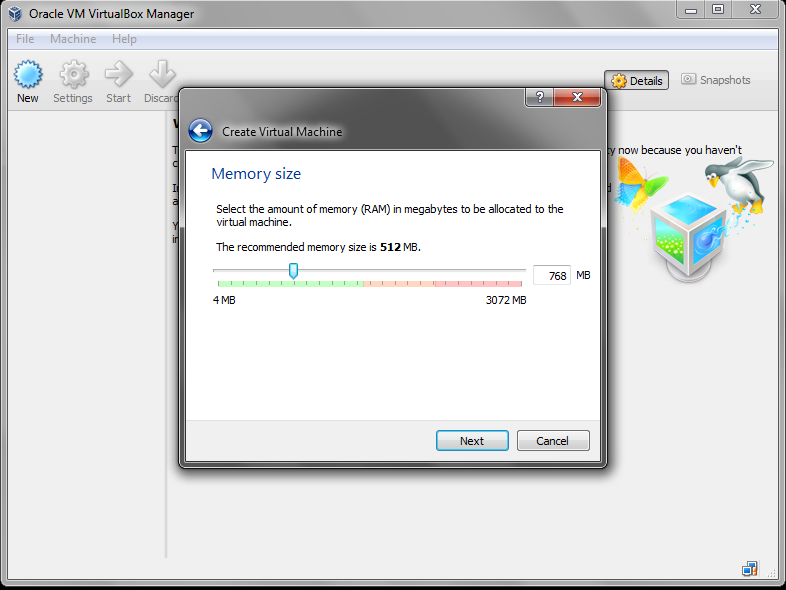
2. Berikutnya jendela ukuran ram nya, kalian berikan saja 512-1024 terserah kalian, kemudian klik
next.
next.
3. Nah langkah berikutnya kalian langsung saja klik next.

4. Di langkah ini tidak usah di ubah, langsung saja klik next.

5. Di sinipun juga sama, langsung saja klik next.

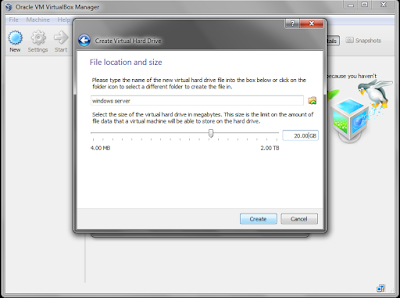
6. Nah ini adalah jendela Partisi, kalian masukan 20 GB untuk partisi Harddisk nya, kemudian klik
create.
create.

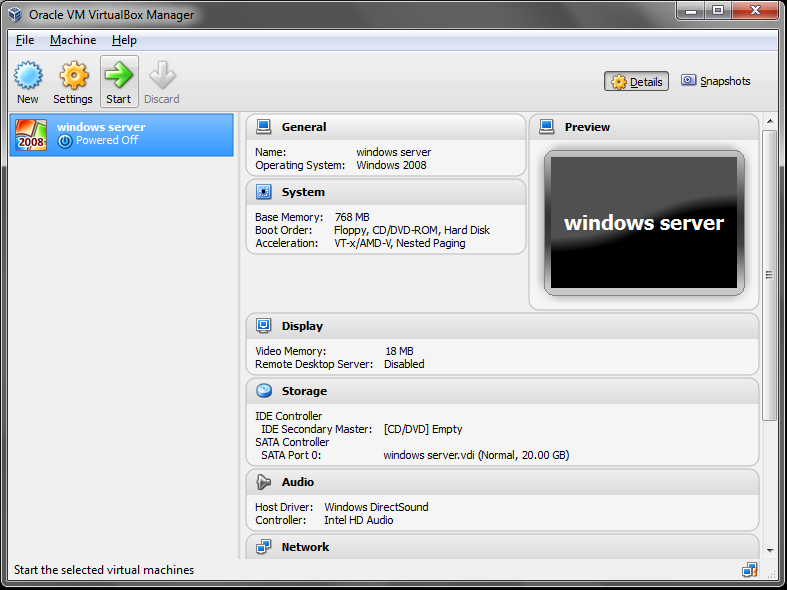
7. Nah nanti akan seperti ini tampilan nya, kemudiian langsung kalian jalankan dengan klik icon
start yang ada di VirtualBox.
start yang ada di VirtualBox.
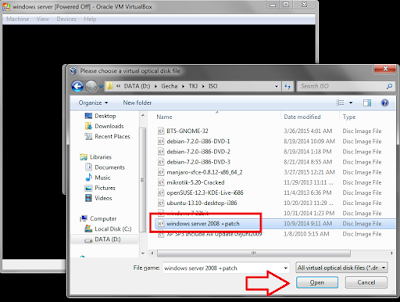
8. Langkah berikutnya, pc akan meminta ISO dari Windows Server 2008. Klik tanda browse yang
saya beri tanda panah untuk mencari ISO nya.
saya beri tanda panah untuk mencari ISO nya.

pastikan kalian sudah punya ISO nya ya.
9. Kemudian kalian pilih ISO Windows Server 2008 + Patch nya, kemudian klik open.

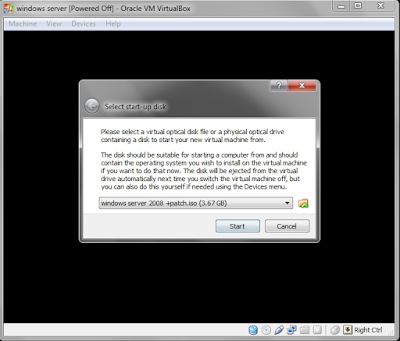
10. Nanti akan seperti ini tampilan nya, langsung kalian klik START untuk memulainya.

11. Nanti akan muncul tampilan loading untuk proses penginstalan, kalian tunggu saja.

12. Setelah menunggu nanti akan muncul jendela pembukaan dalam installasi, langsung saja klik
next dengan menggunakan bahasa Inggris.
next dengan menggunakan bahasa Inggris.

13. Kemudian kalian klik Install Now!!

14. Beikutnya akan di minta activate windows, kalian hilangkan ceklis pada Automatically activate
windows when i'm online, kemudian klik next.
windows when i'm online, kemudian klik next.

15. Nah di sini banyak pilihan nya, versi mana yang akan di install. supaya tidak ribet, kalian pilih
saja Enterprise, dan mencekliskan bahwa kalian telah memilih versi Windows Server nya,
kemudian klik next.
saja Enterprise, dan mencekliskan bahwa kalian telah memilih versi Windows Server nya,
kemudian klik next.

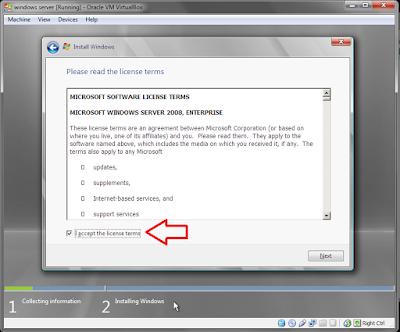
16. Selanjutnya tahap License, kalian ceklis saja bahwa kalian telah setuju dengan license terms. dan
langsung saja klik next.
langsung saja klik next.
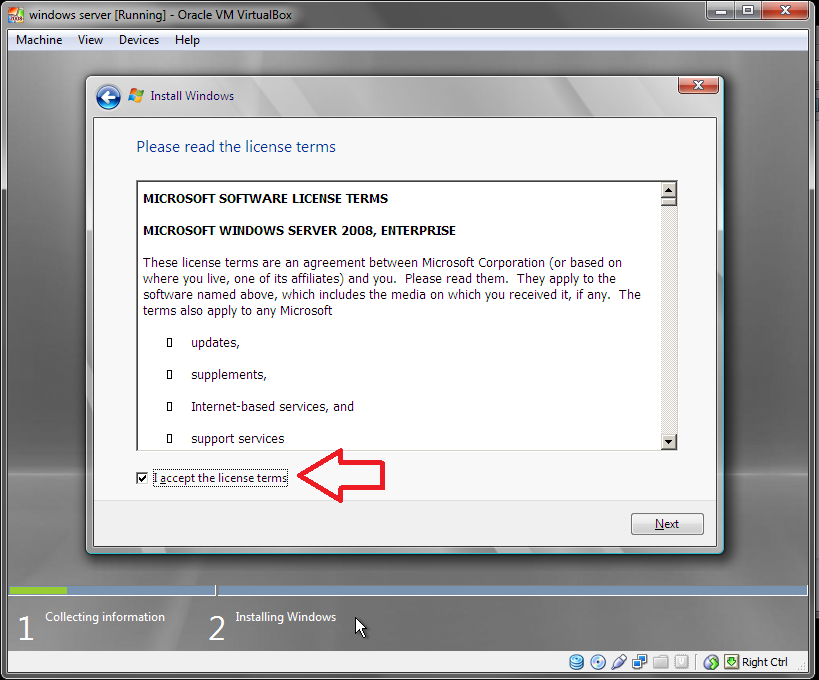
17. Berikutnya, kalian pilih yang Custom kemudian klik next.

18. Berikutnya adalah pembuatan partisi, kalian klik Drive Options agar bisa membuka tahap
pembagian partisi.
pembagian partisi.

19. Kemudian kalian klik NEW untuk membuat partisi.

20. Perhatikan Unallocatec Space nya, karena itu 20GB maka saya bikin 1 partisi menjadi 10478.
kemudian klik Apply.
kemudian klik Apply.

21. Kemudian kalian klik sisa dari unallocated space nya, kalian klik new lagi dan langsung saja klik
apply. Karena itu sisanya yang akan di jadikan C.
apply. Karena itu sisanya yang akan di jadikan C.

22. Selanjutnya kalian klik pada Partition2, dan kemudian kalian klik Next. Jadi kita Install di
Parititon2.
Parititon2.

23. Maka nanti akan memulai proses installasi, kalian tunggu saja sampai restart sendiri untuk masuk
ke tahap berikutnya.
ke tahap berikutnya.

24. Setelah restart sendiri, nanti akan muncul seperti ini. yang artinya Komputer kalian hampir selesai

25. Kemudian nanti akan kembali ke sini yang artinya sedang menyelesaikan proses installasi. kalian
tunggu saja sampai merestart sendiri.
tunggu saja sampai merestart sendiri.

26. Setelah restart, maka nanti akan muncul seperti ini. Disini kalian harus membuat password untuk
mereset disk. Dan password nya harus campur seperti Huruf kapital dan tanda lain nya.
contoh password : Gecha1234. atas bawah adalah password, jadi sama.
mereset disk. Dan password nya harus campur seperti Huruf kapital dan tanda lain nya.
contoh password : Gecha1234. atas bawah adalah password, jadi sama.

27. Jika berhasil nanti akan muncul tampilan seperti ini. kalian klik ok.

28. Nanti komputer akan menyiapkan Desktop untuk kalian, tunggu saja.

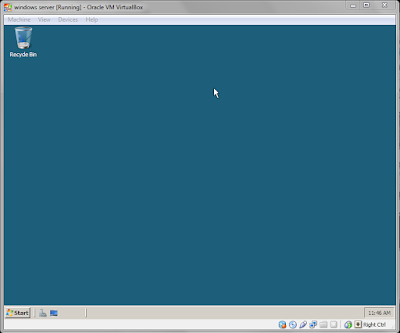
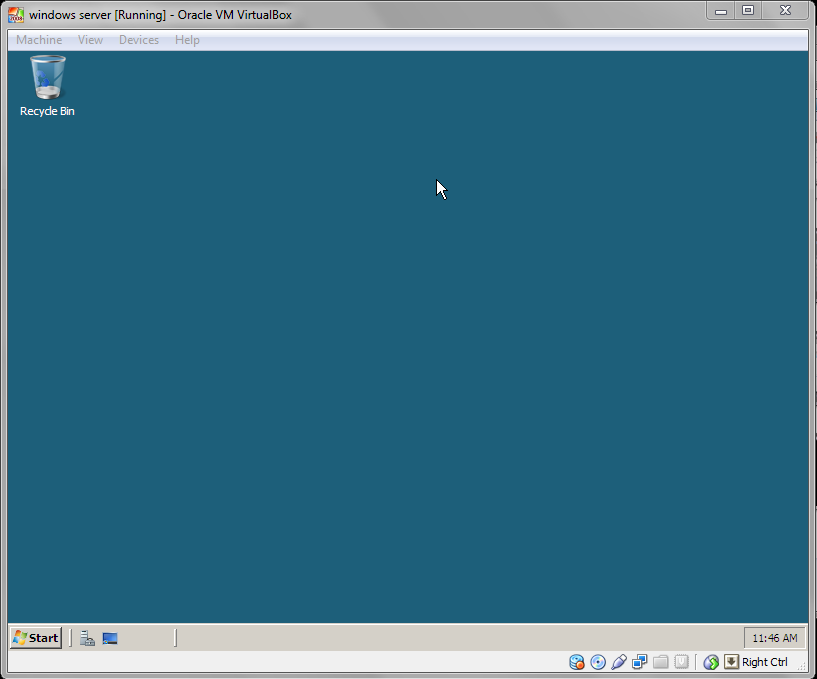
29. Dan inilah tampilan Windows Server 2008
KESIMPULAN :
Cara Installasi Windows Server 2008 itu sama seperti install Windows 2007, tetapi di Windows Server 2008 tampilan desktop dan semuanya memiliki fitur seperti Windows 2003, hanya saja sudah menyerupai Windows 2007 kemampuan nya.
TERIMA KASIH !! ^.^
Konfigurasi DHCP Server Pada Windows Server 2008
8

Assalamualaikum semua!! gimana kabarnya nih?
Mimin abis Shalat Maghrib lanjutin ngejar materi deh, kali ini Postingan tentang Konfigurasi DHCP Server pada Windows Server 2008.
Biar lebih jelas, kalian bisa liat tutorial nya di bawah ini ^.^
Tabel Address :


Assalamualaikum semua!! gimana kabarnya nih?
Mimin abis Shalat Maghrib lanjutin ngejar materi deh, kali ini Postingan tentang Konfigurasi DHCP Server pada Windows Server 2008.
Biar lebih jelas, kalian bisa liat tutorial nya di bawah ini ^.^
Tabel Address :
- Windows Server 2008 > 12.12.12.2/29
- Windows 7 Client > IP DHCP
Tujuan :
- Mengetahui Pengertian DHCP Server
- Mengetahui Konfigurasi DHCP Server
- Memahami Cara Kerja DHCP Server
Konsep Dasar :
DHCP ( Dynamic Configuration Protocol) adalah layanan yang secara otomatis memberikan nomor IP kepada komputer yang memintanya. Komputer yang memberikan nomor IP tersebut sebagai DHCP server, sedangkan komputer yang meminta nomor IP disebut sebagai DHCP Client. Dengan demikian administrator tidak perlu lagi harus memberikan nomor IP secara manual pada saat konfigurasi TCP/IP, tapi cukup dengan memberikan refernsi kepada DHCP Server.
Konfigurasi :
1. Pertama, kalian setting IP di windows Server 2008 terlebih dahulu.

2. Langkah berikutnya, kalian masuk ke Server Manager. Klik Start > Administrative Tools >
Server Manager.
Server Manager.

3. Di dalam server manager, pertama kalian cari Roles kemudian kalian pilih Add Roles.

4. Selanjutnya akan muncul jendela awal mulai Roles, kalian langsung saja klik next.

5. Langkah berikutnya kalian ceklis DHCP Server nya, kemudian kalian klik next.

6. Langkah berikutnya kalian langsung saja klik next.

7. Berikutnya, IP yang kalian setting tadi akan terlihat. kalian cekliskan ip nya, kemudian kalian next.

8. Berikutnya Spesify IPv4 DNS Server setting nya, masukan Parent Domain contoh : gecha.com
masukan Preferred DNS Server yaitu IP yang tadi kita setting awal, dan masukan Alternate DNS
Server dengan 8.8.8.8 lalu klik next.
masukan Preferred DNS Server yaitu IP yang tadi kita setting awal, dan masukan Alternate DNS
Server dengan 8.8.8.8 lalu klik next.

9. Nah berikutnya kalian pilih WINS is not required for application for applications on this network.
lalu klik next.
lalu klik next.

10. Selanjutnya akan masuk ke DHCP Scopes, kalian pilih Add untuk membuat Scopes nya.

11. Nah disini, kalian harus memasukan nama Scope nya bebas. Dan Starting IP Address = IP nya
diatas IP awal yang di setting, Ending IP Address = kalian masukan IP diatas Starting IP, dan di
Default Gateway (optional) = kalian masukan IP Awal. Lalu klik OK.
diatas IP awal yang di setting, Ending IP Address = kalian masukan IP diatas Starting IP, dan di
Default Gateway (optional) = kalian masukan IP Awal. Lalu klik OK.

12. Setelah itu hasilnya akan terlihat. Kemudian kalian klik Next.

13. Selanjutnya kalian pilih Disable IPv6 nya kemudian kalian klik Next.

14. Berikutnya akan muncul konfirmasi penginstalan, kalian langsung saja pilih Install, dan proses
pun akan berjalan, kalian tunggu saja hingga selesai.
pun akan berjalan, kalian tunggu saja hingga selesai.

15. Jika proses telah selesai kalian pilih close, dan masuk ke tahap berikutnya.

16. Install telah selesai, kalian masuk ke DHP yang berada di Administrative Tools > DHCP

17. Di dalam DHCP kalian cek di Scope 12.12.12.0 dan nanti akan terlihat siapa yang memakai IP
dari DHCP Server.
dari DHCP Server.

18. Kemudian kalian cek Address Pool maka nanti akan terlhat jelas Starting IP dan Ending IP yang
kita setting di Scope tadi.
kita setting di Scope tadi.

19. Nah saatnya beralih ke Client yaitu Windows 7, pertama kalian cek settingan IPv4 nya, pastikan
sudah Obtain.
sudah Obtain.

20. Kemudian liat Details Network nya, jika konfigurasi DHCP benar maka Client akan mendapat IP
DHCP dari DHCP Server.
DHCP dari DHCP Server.

21. Bisa di lihat juga dari CMD dengan cara mengetikan ipconfig.

22. Kalo udah, kalian balik lagi ke Windows Server 2008 ke DHCP lagi, terus kalian liat Address
Leases, nanti akan muncul komputer Client dengan IP Address yang terhubung atau mendapat IP
Address dari DHCP Server.
Leases, nanti akan muncul komputer Client dengan IP Address yang terhubung atau mendapat IP
Address dari DHCP Server.

Terima Kasih ^.^


