Konfigurasi DHCP Server Pada Windows Server 2008
8

Assalamualaikum semua!! gimana kabarnya nih?
Mimin abis Shalat Maghrib lanjutin ngejar materi deh, kali ini Postingan tentang Konfigurasi DHCP Server pada Windows Server 2008.
Biar lebih jelas, kalian bisa liat tutorial nya di bawah ini ^.^
Tabel Address :


Assalamualaikum semua!! gimana kabarnya nih?
Mimin abis Shalat Maghrib lanjutin ngejar materi deh, kali ini Postingan tentang Konfigurasi DHCP Server pada Windows Server 2008.
Biar lebih jelas, kalian bisa liat tutorial nya di bawah ini ^.^
Tabel Address :
- Windows Server 2008 > 12.12.12.2/29
- Windows 7 Client > IP DHCP
Tujuan :
- Mengetahui Pengertian DHCP Server
- Mengetahui Konfigurasi DHCP Server
- Memahami Cara Kerja DHCP Server
Konsep Dasar :
DHCP ( Dynamic Configuration Protocol) adalah layanan yang secara otomatis memberikan nomor IP kepada komputer yang memintanya. Komputer yang memberikan nomor IP tersebut sebagai DHCP server, sedangkan komputer yang meminta nomor IP disebut sebagai DHCP Client. Dengan demikian administrator tidak perlu lagi harus memberikan nomor IP secara manual pada saat konfigurasi TCP/IP, tapi cukup dengan memberikan refernsi kepada DHCP Server.
Konfigurasi :
1. Pertama, kalian setting IP di windows Server 2008 terlebih dahulu.

2. Langkah berikutnya, kalian masuk ke Server Manager. Klik Start > Administrative Tools >
Server Manager.
Server Manager.

3. Di dalam server manager, pertama kalian cari Roles kemudian kalian pilih Add Roles.

4. Selanjutnya akan muncul jendela awal mulai Roles, kalian langsung saja klik next.

5. Langkah berikutnya kalian ceklis DHCP Server nya, kemudian kalian klik next.

6. Langkah berikutnya kalian langsung saja klik next.

7. Berikutnya, IP yang kalian setting tadi akan terlihat. kalian cekliskan ip nya, kemudian kalian next.

8. Berikutnya Spesify IPv4 DNS Server setting nya, masukan Parent Domain contoh : gecha.com
masukan Preferred DNS Server yaitu IP yang tadi kita setting awal, dan masukan Alternate DNS
Server dengan 8.8.8.8 lalu klik next.
masukan Preferred DNS Server yaitu IP yang tadi kita setting awal, dan masukan Alternate DNS
Server dengan 8.8.8.8 lalu klik next.

9. Nah berikutnya kalian pilih WINS is not required for application for applications on this network.
lalu klik next.
lalu klik next.

10. Selanjutnya akan masuk ke DHCP Scopes, kalian pilih Add untuk membuat Scopes nya.

11. Nah disini, kalian harus memasukan nama Scope nya bebas. Dan Starting IP Address = IP nya
diatas IP awal yang di setting, Ending IP Address = kalian masukan IP diatas Starting IP, dan di
Default Gateway (optional) = kalian masukan IP Awal. Lalu klik OK.
diatas IP awal yang di setting, Ending IP Address = kalian masukan IP diatas Starting IP, dan di
Default Gateway (optional) = kalian masukan IP Awal. Lalu klik OK.

12. Setelah itu hasilnya akan terlihat. Kemudian kalian klik Next.

13. Selanjutnya kalian pilih Disable IPv6 nya kemudian kalian klik Next.

14. Berikutnya akan muncul konfirmasi penginstalan, kalian langsung saja pilih Install, dan proses
pun akan berjalan, kalian tunggu saja hingga selesai.
pun akan berjalan, kalian tunggu saja hingga selesai.

15. Jika proses telah selesai kalian pilih close, dan masuk ke tahap berikutnya.

16. Install telah selesai, kalian masuk ke DHP yang berada di Administrative Tools > DHCP

17. Di dalam DHCP kalian cek di Scope 12.12.12.0 dan nanti akan terlihat siapa yang memakai IP
dari DHCP Server.
dari DHCP Server.

18. Kemudian kalian cek Address Pool maka nanti akan terlhat jelas Starting IP dan Ending IP yang
kita setting di Scope tadi.
kita setting di Scope tadi.

19. Nah saatnya beralih ke Client yaitu Windows 7, pertama kalian cek settingan IPv4 nya, pastikan
sudah Obtain.
sudah Obtain.

20. Kemudian liat Details Network nya, jika konfigurasi DHCP benar maka Client akan mendapat IP
DHCP dari DHCP Server.
DHCP dari DHCP Server.

21. Bisa di lihat juga dari CMD dengan cara mengetikan ipconfig.

22. Kalo udah, kalian balik lagi ke Windows Server 2008 ke DHCP lagi, terus kalian liat Address
Leases, nanti akan muncul komputer Client dengan IP Address yang terhubung atau mendapat IP
Address dari DHCP Server.
Leases, nanti akan muncul komputer Client dengan IP Address yang terhubung atau mendapat IP
Address dari DHCP Server.

Terima Kasih ^.^
Lab 7 User Login Manajemen
0

Purpose :


The result will not be able to login and it says "Wrong Username or Password"


8080, and the connection type is telnet. Then click Open.


Purpose :
- To know the function of user management on MikroTik.
- To know user management MikroTik
Basic Concepts :
- By default to login to MikroTik, using the admin user and password blank.
to perform user management can be alone in order to be more secure login MikroTik.
In this configuration we will learn
1. Changing the Router Identity
2. User Management
3. Service Management.
Step by Step :
- CHANGING THE ROUTER IDENTITY
1. First open the Winbox, then go to System - Identity .

2. In Identity, change the Router Identity. Then click apply then ok.

3. Next see the top of the Winbox, the name Router Identity will be seen.

- MANAGEMENT USER
1. Login to Mikrotik by admin
then open the Winbox and go to System - User

2. In system user, click the (+) icon to add user, then type your name then apply then ok.

3. Then see the username will be display on the window user. After that you must logout the Winbox.

4. Then open again the Winbox, then click the (...) then see the name Router Identity will be
displayed. click it and then clik connect.
2. You ,ust insert the IP MikroTik on user admin, dobule click at user admin, then enter the Allowed
Address if done, click Apply then Ok.
3. Then you can see the IP at user admin.
.

4. If you done, try to exit h\the Winbox, then try to loggin in using the login IP Client that is not
registered with the admin user on Mikrotik.The result will not be able to login and it says "Wrong Username or Password"

- MANAGEMENT SERVICE
In the management Service, can be used on change the Ports used as port Telnet, SSH etc. But now, i will make Changes to the Telnet port.
1. Login to MikroTik by Winbox, then go to IP - Services.

2. Then double click on Telnet, then change the Port to 8080. then click Apply then ok.

3. Then you can see the port has change into 8080.

4. Try to login MikroTik with Telnet on Client.
Open the Software Putty, input the Host name of IP Address (IP OF MIKROTIK) and the port8080, and the connection type is telnet. Then click Open.

5. After you click open, the Mikrotik in Putty will be open, then login as admin then see your name in
MikroTIK.

THANK YOU
Lab 3 Remote Access To Mikrotik
0
Purpose :



Purpose :
- To know the steps Remote Mikrotik
- To find out what software can be used for rimote mikrotik
Basic Concepts :
- Mikrotik is a small company based in the state of Latvia, adjacent to Rusia which is engaged in the production of hardware and software associated with the computer network system. Mikrotik made by John Trully and Arnis Riekstins.
Step By Steps :
1. Remote with MikroTik with Telnet.
On Windows Operating System, can be use cmd, then use command telnet on cmd. First we must enabling the Telnet Client.
Click Star > Control Panel > Program & Feature > Turn Windows Features on off, check on Telnet Client then click ok.

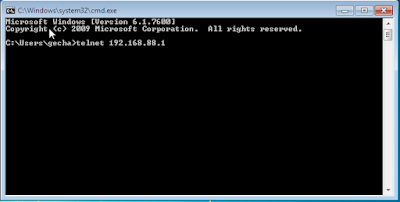
- If done, open the CMD. then insert telnet (ip mikrotik) : telnet 192.168.88.1

- It will display the MikroTik.

2. Remote MikroTik wih SSH
If you use the Operating System, you can use the Putty .
- Enter the IP Address MikroTik, it default port 22, with SSH Connection Type then clik open.

- After that, it will be a black screen appears. Login with admin.

3. Remote With Winbox.
Open Winbox Software, click on (...) will appear MikroTik device as below. No Address Mac Address there is also its IP Address. Have a Mac Address and IP Address. if done, click connect.

- Then the winbox will open.

4. Remote MikroTik with Webfig.
- Use a Web Browser such as Goggle Chrome.
Insert the IP Mikrotik to the Browser. Then will appear the Webfig, login Admin and the Password
(blank) don't input the password, just enter.
(blank) don't input the password, just enter.

- If you logged in, the Webfig will display.

FINISH !!!
Active Directory dan DNS
0


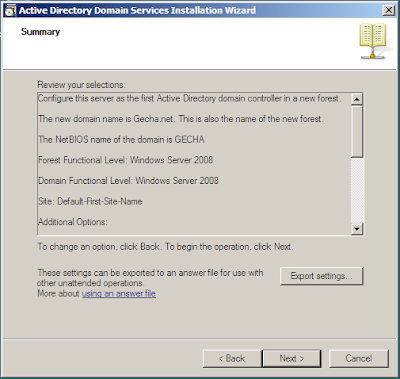
4. Setelah masuk dcpromo, nanti akan muncul tampilan seperti di bawah ini. Kalian ceklis kemudian
klik next.




restart manual saja.


- TUJUAN
1. Untuk mengetahui pengertian dari Active Directory.
2. Untuk mengetahui pengertian dari DNS.
3. Untuk mengetahui cara installasi dan konfigurasi Active Directory.
4. Untuk mengetahui cara penggunaan DNS.
- KONSEP DASAR
- Pengertian Active DirectoryActive Directory adalah layanan direktori yang dimiliki oleh sistem operasi jaringan Microsoft Windows Server 2000, Windows Server 2003, Windows Server 2008. Active Directory terdiri atas basis data dan juga layanan direktori. Basis data yang dimiliki oleh Active Directory menyimpan segala sumber daya yang terdapat di dalam jaringan, seperti halnya komputer yang telah tergabung ke sebuah domain, daftar akun pengguna dan kelompok pengguna, folder yang di share dll. Sementara itu dalam basis data dapat di akses oleh pengguna dan aplikasi. Active Directory sebenarnya merupakan implementasi dari protokol Lightweight Directory Access Protocol (LDAP).LDAP (Lightweight Directory Access Protocol) adalah protokol perangkat lunak untuk memungkinkan semua orang mencari resource organisasi perorangan dan lainnya seperti file atau printer di dalam jaringan baik di internet atau intranet. Protokol LDAP membentuk sebuah direktori yang berisi hirarki pohon yang memiliki cabang. mulai dari negara, organisasi departemen sampai dengan perorangan.
- Pengertian DNS
DNS (Domain Name System)adalah sebuah sistem yang menyimpan informasi tentang nama host maupun nama domain dalam bentuk basis data tersebar (distributed database) di dalam jaringan komputer, misalkan: Internet.
DNS menyediakan alamat IP untuk setiap nama host dan mendata setiap server transmisi surat (mail exchange server) yang menerima surat elektronik (email) untuk setiap domain.
DNS adalah (Domain Name System) yang juga memiliki arti untuk mengidentifikasi setiap komputer sebagai titik dalam suatu jaringan Internet yang menggunakan bantuan sistem protokol internet adress untuk menerjemahkan dari suatu nama domain ke IP dan begitu juga sebaliknya.
DNS biasanya digunakan sebuah Layanan Nama Domain untuk menyelesaikan permintaan untuk nama-nama website menjadi alamat IP untuk tujuan menemukan layanan komputer serta perangkat di seluruh dunia.
- KONFIGURASI
1. Langkah pertama kalian setting IP di Windows Server 2008

2. Kemudian kalian setting IP Client nya, yaitu Windows 7, di Preferred DNS Server kalian
masukan IP Address Windows Server yang tadi.
masukan IP Address Windows Server yang tadi.


klik next.

5. Kemudian di jendelai ini kalian pilih Create a new domain in a new forest lalu klik next.

6. Selanjutnya kalian masukana nama domain yang akan di gunakan, lalu klik next.

7. Lalu maukana nama NetBIOS, setelah itu kalian klik next.

8. Kemudian kalian pilih forest functional nya sesuai dengan OS Windows kalian, saya menggunakan
Windows Server 2008 jadi saya pilih server 2008.
9. Kemudian di jendela Additional Domain Controller Option, kalian pilih saja next. Nanti akan
muncul jendela STATIC IP, kalian pilih yang Yes, the computer will use ...
10. Selanjutnya kalian pilih yes.

11.Kemudian kalian langsung saja pilih next.

12. Langkah selanjutnya kalian masukan password kalian, kemudian klik next.

13. Selanjutnya langsung saja pilih next.

14. Setelah itu akan mulai proses penginstallan, kalian tunggu saja sampai selesai.

15. Setelah selesai, kalian klik finish dan akan auto restart. Jika tidak kalian restart secara manual.

16. Setelah restart, maka nanti akan terlihat nama Domain tadi yang kita buat.

17. Setelah kalian melalui proses tadi, sekarang kalian masuk ke Administrative Tools dan masuk
DNS.
18. Setelah masuk dns, kalian klik kanan pada folder domain yang telah di buat, lalu pilih New Host
A or AAAA.
19. Selanjutnya pada kolom name, kalian masukan subdomain yang akan di gunakan di client, dan di
kolom IP address kalian masukan IP address buat client, kemudian kalian klik Add Host.
setelah selesai nanti akan muncul jendela pemberitahuan, nanti kalau sudah kalian klik
done.
20. Selanjutnya beralih ke client Windows 7, kalian buka computer name lalu klik change.

21. Lalu pada kolom komputer name masukan sub domain yang tadi di buat di new host pada DNS,
dan untuk domain masukan domain yang anda buat di Windows Server 2008 setelah itu klik ok.
22. Kemudian akan di minta untuk membuat username, kalian masukan administrator dan password
samakan saja dengan password windows server supaya tidak lupa.lalu klik ok.
23. Kemudian akan terlihat tulisan welcome to gecha.net domain, artinya client sudah berhasil join
active directory ke Windows Server 2008, lalu klik ok. Nanti akan auto restart, kalo tidak yarestart manual saja.

24. Setelah restart windows 7, pada login akan terlihat Active Directory yang sudah terjoin ke
Windows Server.
25. Setelah itu kalian cek lagi nama nya, supaya terlihat jelas computer client yang sudah terjoin ke
windows server.
- KESIMPULAN
Active Directory berfungsi sebagai directory service yang menyimpan konfigurasi jaringan baik user, group, komputer, hardware. Peranan AD dalam jaringan dapat diumpamakan sebagai buku telepon, yang menyimpan daftar alamat dan informasi penting untuk mengenali berbagai obyek dalam jaringan.


