Project 1 - Warnet ( Mengupload Image Dari Client ke Server NxD )
0

Mengupload Image dari Client ke Server





Mengupload Image dari Client ke Server
Proses mengupload ini merupakan proses yang sangat penting. Image yang akan digunnakan sebagai System Diskless berasal dari proses Upload Image ini yang dilakukan oleh Client yang bertindak sebagai Master. Arti dari Client Master ini adalah Client yang memiliki harddisk dan telah terinstall Sistem Operasi Windows 7, dan nanti Client ini akan mengupload seluruh file Installasi Windows pada partisi C nya menuju Disk Virtual yanng telah dibuat di Server.
Berikut langkah-langkahnya :
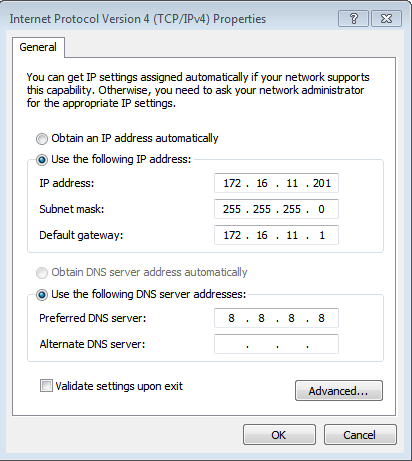
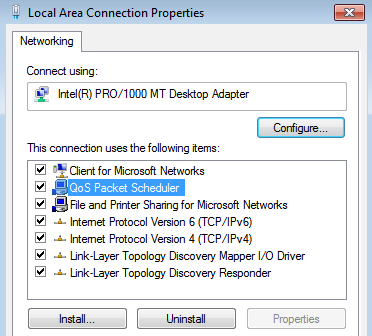
- Pertama, atur IP pada Client Master terlebih dahulu. Selanjutnya Uninstall QOS Packet Scheduler.
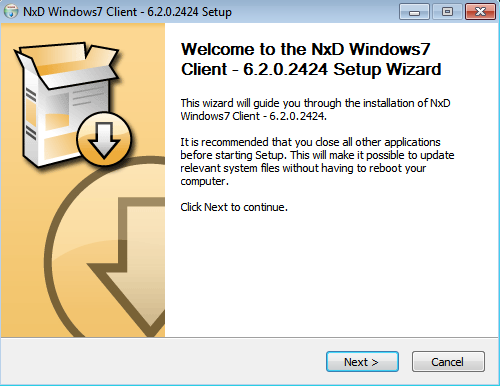
- Proses Upload Image menggunakan Software NxD Client khusus Windows 7. Saat pertama kali installasi, jangan kaget jika muncul notifikasi dengan bahasa yang aneh lalu komputer melakukan Restart sendiri.
- Setelah proses Restart, lalukan Installasi kembali, nanti akan muncul Wizard berikut.
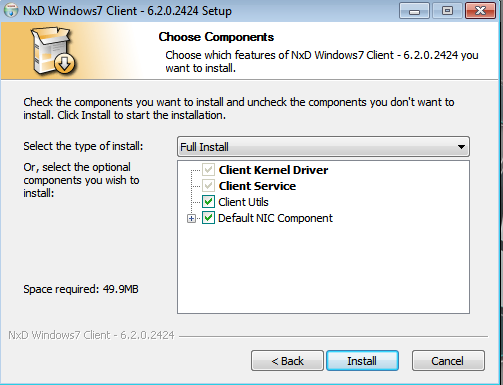
- Pilih Full Install
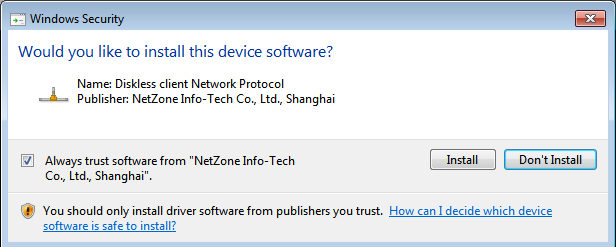
- Notifikasi untuk meminta persetujuan menginstall Diskless Network Protocol.
- Muncul notifikasi lagi, pilih Install This Driver Software Anyway.
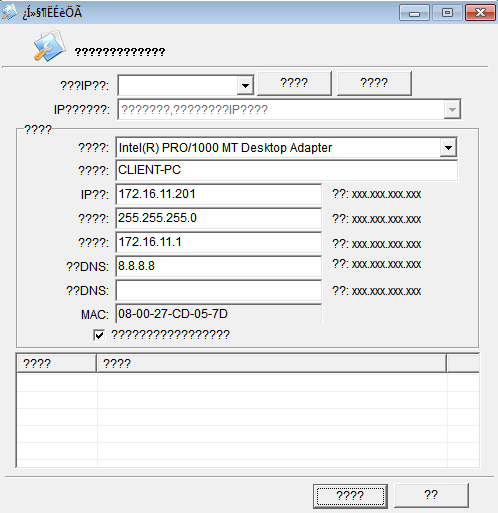
- Setelah proses Installasi selesai, muncul lagi Wizard dengan bahasa aneh, klik pada tanda tanya 2 kali (??). Lalu kemudian Restart lah komputernnya terleih dahulu agar nanti tidak terjadi Error.
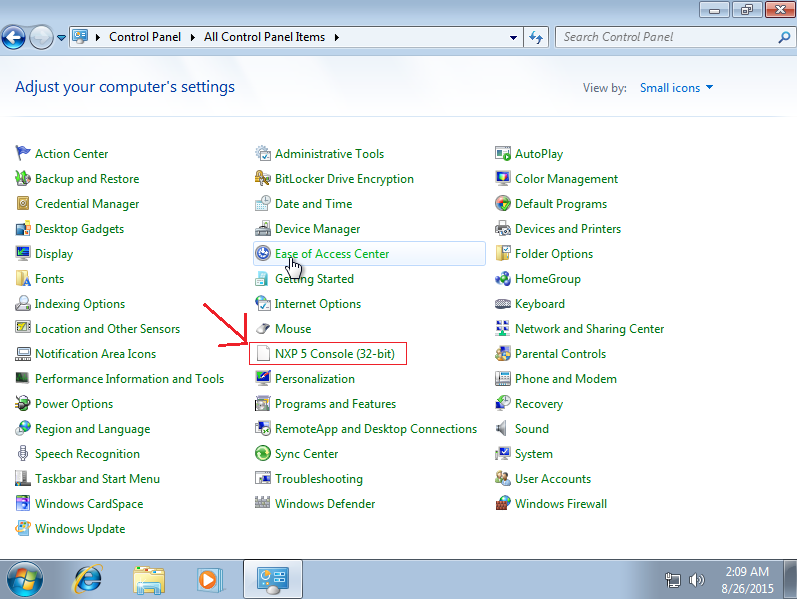
- Setelah melakukan Restart, segera masuk Control Panel, klik NXP 5 Console (32-bit).
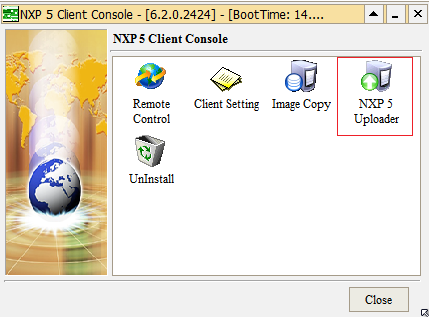
- Pada menu NXP 5 Console, klik NXP 5 Uploader untuk proses Upload Image ke I/O Server.
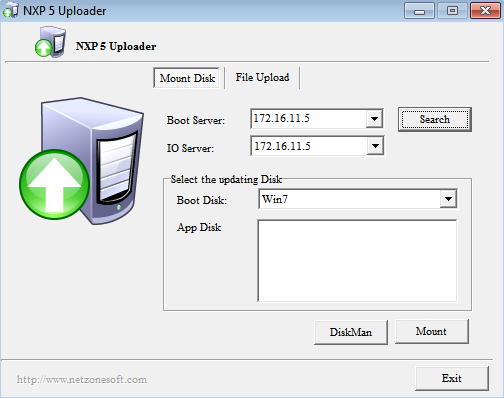
- Disinilah proses Upload Image akan dilakukan. Pertama klik Search untuk proses mencari Boot Server dan IO Server, jika sudah muncul, pastikan Boot Disk juga muncul. Jika sudah, klik Mount untuk me-mount Disk Virtual tersebut (Win7).
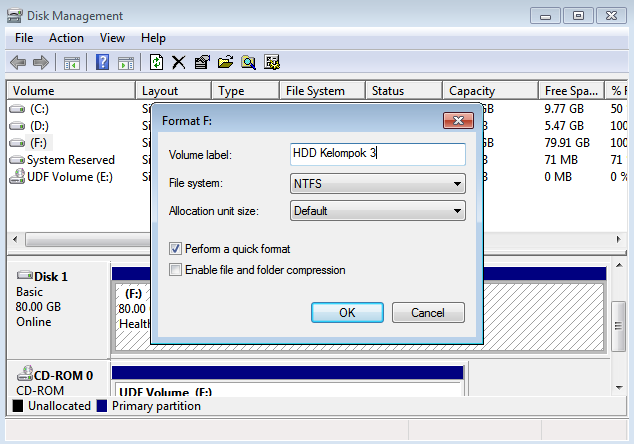
- Jika Mount berhasil, akan muncul notifikasi dimana kita disuruh untuk melakukan Format pada Disk tersebut dengan menggunakan Disk Management.
- Proses pemformatan Disk tersebut.
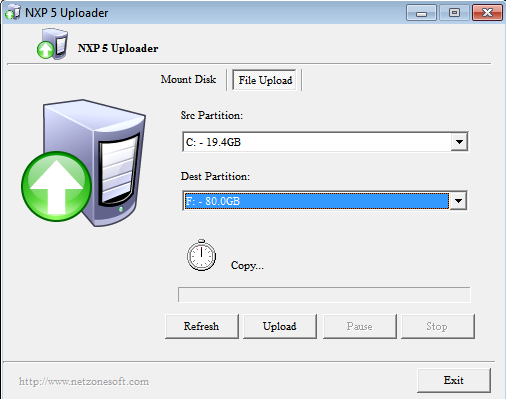
- Jika sudah di format, kembali ke NXP Uploader, klik File Upload. Klik Refresh terlebih dahulu agar Disk Virtual nya muncul. Pada Src Partition, pilih C:, dan Dest Partition pilih F: Artinya NXP Uploader tersebut akan mengupload seluruh file yang berada di partisi C menuju partisi F. Jika sudah, klik Upload.
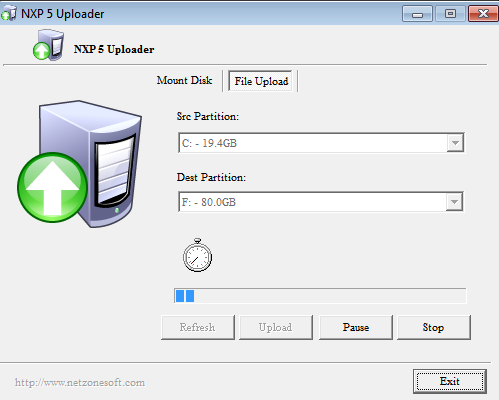
- Proses Upload sedang berjalan.
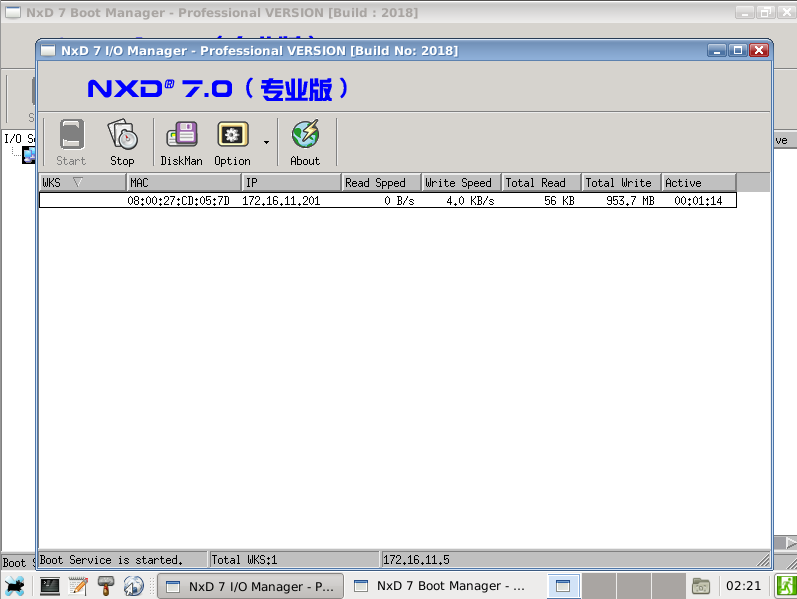
- Untuk memastikan proses Upload benar menuju ke IO Server yang benar, bisa di Cek di NxD Server, tepatnya pada menu NXD 7 I/O Manager. Di menu tersebut seharusnya terlihat proses Upload yang dilakukan oleh Client.
- Jika proses Upload selesai, kembali ke NxD Server, pilih menu NXD 7 Boot Manager, lalu klik Options. Masuk ke AutoAdd Wks. Ganti pada Client Adc Mode menjadi Auto-Add on Server. Masukkan IP I/O Server, Boot-NIC IP nya, lalu klik OK.
Project 1 - Warnet ( Membuat Disk Image di NxD )
0
Membuat Disk Image






Membuat Disk Image
Disk Image ini berguna sebagai Disk Virtual tempat mengupload Sistem Operasi dari Client yang bertindak sebagai Master. Disk Virtual ini dapat ditentukan berapa besaran yang ingin digunakan. Karena Client nya menggunakan Sistem Operasi Windows 7, disarankan besaran nya minimal 25 GB. Langsung saja ke tahap pembuatan Disk Virtual ini.
- Pada menu Desktop NxD, klik pada NxD IO Manager, maka akan muncul seperti berikut ini. Lalu klik pada DiskMan.
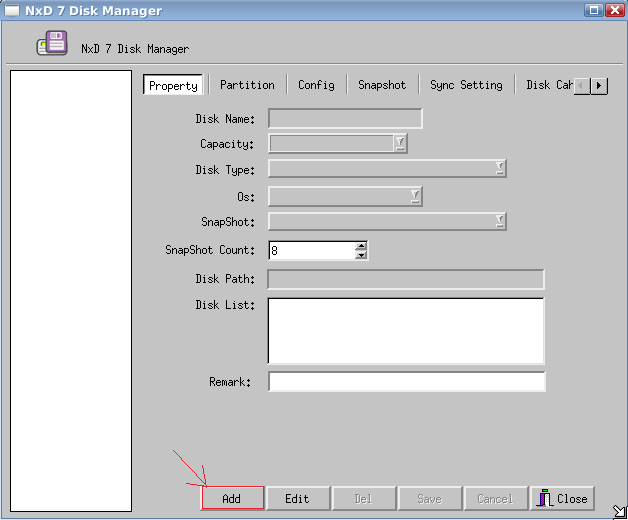
- Setelah klik DiskMan, maka akan muncul seperti berikut. Lalu klik Add untuk membuat Disk Virtual baru.
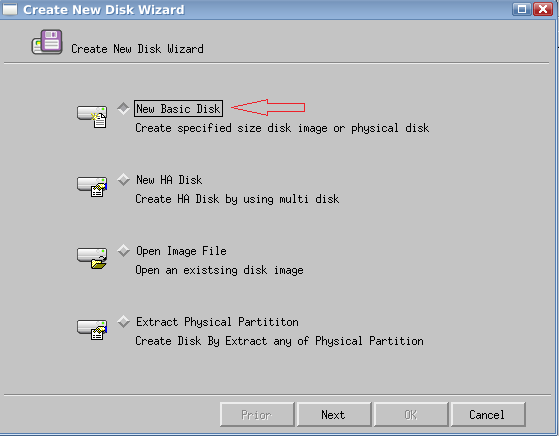
- Selanjutnya akan ada pemilihan metode Create, karena baru akan membuat, jadi pilih New Basic Disk. Lalu klik Next.
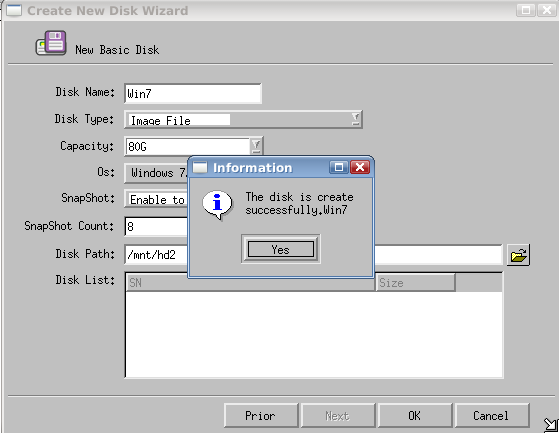
- Lalu isilah Form yang ada. Disk Name merupakan nama Disknya. Disk Type pilih Image File, Capasity saya beri 80 GB, OS saya pilih Windows 7/8, Disk Path nya saya arahkan menuju Directory tempat mounting Harddisk yang baru saja dibuat tadi.
- Jika sudah, klik OK, maka prose pembuatan Disk nya akan berjalan, dan jika sudah selesai nanti akan muncul notifikasi The disk is create successfully win7.
- Kembali ke menu Desktop, lalu klik NxD Boot Manager, kemudian klik IO Server > Add IO Server.
- Masukkan IP IO Server nya. IP IO Server ini merupakan IP dari si Server nya sendiri.
- Jika sudah dimasukkan IP nya, klik OK dan maka pada menu NxD Boot Manager terdapat I/O Server List nya yaitu IP yang baru dimasukkan tadi. Selanjutnya klik DiskInfo untuk mendaftarkan Disk Virtual yang tadi dibuat sebesar 80 GB ke daftar Disk I/O Server.
- Klik pada IP I/O Server List, lalu klik Refresh.
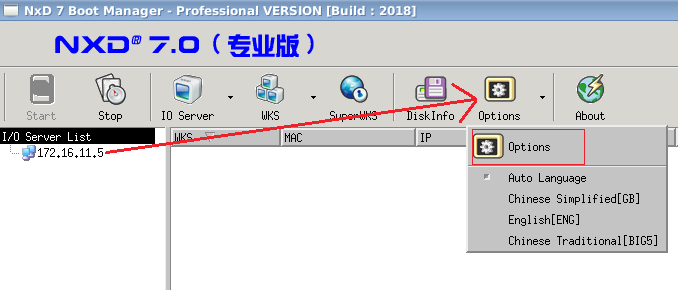
- Kembali pada menu Boot Manager, klik pada Options. Menu ini untuk mengatur Range IP DHCP yang akan diberikan, metode apa yang akan digunakan, Enable atau Disable Client untuk Upload dll.
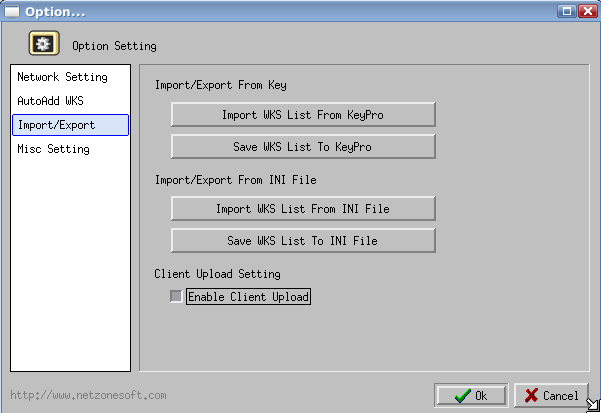
- Inilah tampilan menu Options. Pada menu Network Setting, ini sebagai pengaturan DHCP Server. Netmask berapa yang akan digunakan Client, Gateway berapa yang akan digunakan, serta Range IP berapa saja yang akan diberikan kepada Client
- Pada menu Auto Add WKS, untuk awal gunakan mode Manual Add On Server.
- Pada Menu Export/Import, Klik Enable pada Enable Client Upload.
Project 1 - Warnet ( Membuat Partisi Tempat Upload Image DISKLESS )
0


Postingan sebelumnya yaitu Cara Installasi NxD, kali ini saya akan melanjutkan tutorial Diskless dengan membuat partisi sebagai tempat Upload Image Client agar tidak merusak partisi system pada Server.
Berikut tutorial nya.
Pertama, Buka terminal untuk membuat partisi menggunakan Command Line. Pertama, cek dahulu apakah Harddisk yang akan digunakan sudah terdeteksi atau belum menggunakan perintah fdisk –l

Kami menggunakan 2 buah Harddisk, 1 Harddisk 80 GB sebagai System Server Diskless dan 1 Harddisk 250 GB sebagai tempat mengupload dan menyimpan Image untuk Client Diskless
Saat menjalankan perintah fdisk -l, terlihat Harddisk 250 GB terdeteksi pada /dev/hdb. Selanjutnya jalankan perintah fdisk /dev/hdb untuk membuat partisi pada Harddisk tersebut

Kami membuat Primary Partition, dengan 1 Nomor Partisi, yang artinya Harddisk sebesar 250 GB saya buat 1 Partisi saja sebesar 250 GB
Selanjutnya saya format Partisi Harddisk tersebut dengan File System Ext4 dengan menjalankan perintah mkfs.ext4 /dev/hdb1

Setelah di format, saya akan me-mount partisi tersebut ke Directory /mnt/hd2. Sebelumnya saya buat terlebih dahulu Directory tersebut dengan perintah mkdir /mnt/hd2 lalu perintah mounting mount /dev/hdb1 /mnt/hd2

Langkah selanjutnya yaitu edit file /etc/fstab agar partisi tersebut dapat mounting otomatis. vi /etc/fstab lalu tambahkan baris seperti yang saya beri tanda. Arti dari baris perintah ini yaitu /dev/hdb1 merupakan partisi yang akan di mounting otomatis, /mnt/hd2 merupakan Directory tempat mounting otomatis partisi tersebut, Ext4 merupakan File System yang akan digunakan

Project 1 - Warnet (Installasi NxD Sebagai Server DISKLESS)
0


Apa itu NxD???
NxD merupakan suatu Sistem Operasi berbasiskan Linux yang digunakan sebagai Server pada system Diskless di suatu jaringan komputer.
Diskless sendiri merupakan suatu system dimana posisi harddisk terpusat yaitu hanya berada di Server, sedangkan Client tidak memiliki media penyimpanan harddisk.
Kali ini saya akan membuat tutorial cara Installasi NxD sebagai Server Diskless.
Masukkan CD NxD kedalam CD-Rom, maka akan muncul tampilan awal Installasi, pilih Linux Setup

Selanjutnya muncul menu Welcome, pilih Yes untuk melanjutkan.

Pilih metode Installasi, yaitu Install to Disk

Pemilihan type Disk, pilih Auto Probe Drivers agar proses nya otomatis dan tidak terjadi Error.

Selanjutnya pemilihan harddisk sebagai target tempat Installasi NxD.

Pembuatan partisi pada harddisk yang menjadi target Installasi, pilih saja Auto Partition agar lebih mudah.

Konfirmasi untuk menghapus semua data pada harddisk yang dipilih sebagai tempat Installasi NxD, ketik yes untuk melanjutkan.

Selanjutnya pemilihan Source Installation, karena menggunakan CD, saya pilih Install from CD-Rom

Tahapan pembuatan partisi untuk File System, yaitu,
- Pertama, partisi /dev/sda1 untuk /
- Kedua, partisi /dev/sda2 untuk Swap
- Ketiga, partisi /dev/sda5 untuk /var
- Keempat, partisi /dev/sda6 untuk /mnt
Jika penentuan partisi sudah diselesaikan, tahapan Installasi pun akan berjalan.

Dipertengahan proses Installasi, akan muncul pilihan untuk menentukan Kernel yang akan digunakan untuk NxD, saya pilih yang 2.6.35-64-1 karena mendukung 64-Bit dan merupakan kernel terbaru untuk NxD

Pemilihan Hostname NxD, masukkan nama Hostname yang ingin digunakan

Masuk tahapan konfigurasi Network yang akan digunakan oleh Server NxD
- Pemilihan interface yang akan digunakan

- Pemilihan metode untuk mengatur IP Address. Kami menggunakan Static IP Address

Konfigurasi IP Address yang akan digunakan
- IP Address

- SubnetMask

- Gateway

- DNS

Pemilihan Bahasa yang akan digunakan oleh System. Pilih saja English agar mudah

Pemilihan paket yang akan diinstallasi. Paket ini sangat penting untuk konfigurasi System Diskless. Install paket landisk.run dan nxp-7.0.2010-pro-cr.run

Nanti akan muncul konfirmasi untuk installasi dan setup paket yang dipilih. Pilih Yes untuk melanjutkan

Pemilihan Direktory tempat Installasi paket yang dipilih. Gunakan pengaturan Default saja untuk meminimalisir terjadinya Error ketika installasi. Defaultnya berada di direktory /opt/netzone

Pemilihan Mode Server. Apakah sebagai IO Server atau Boot Server. Pilih kedua-duanya

Jika tahapan tersebut sudah benar, maka akan muncul Notifikasi bahwa Setup Successfully!

Selanjutnya akan kembali ke pemilihan paket, pilih Cancel untuk melanjutkan ke tahapan selanjutnya

Berikut akan muncul pemberitahuan bahwa Installasi NxD Sukses. Dan system akan meminta untuk meremove CDRom dan meminta Reboot. Pilih OK

Setelah Reboot, nanti akan muncul menu Boot Loader LILO. Pilih Yang atas

Login sebagai Root lalu kemudian ketikkan x untuk masuk ke mode GUI

Seperti inilah tampilan Desktop NxD

Demikian Installasi NxD sebagai Server Diskless


